概述
欢迎来到PlayStation 5的主机服务工具UART!该工具旨在协助技术人员通过UART通信诊断硬件问题,如GDDR6内存、APU、HDMI短路等,并直接从控制台读取错误代码。社区协助逆向工程代码、硬件解决方案和针对特定错误的维修。我们可以继续更新该工具,为维修行业带来极大价值。
前提条件
在开始之前,请确保你具备以下条件:
PlayStation 5主机:确保你拥有PlayStation 5主机。
UART模块:获得与PlayStation 5主机兼容的UART模块。(CH341A)
*注意:如果使用CH341A UART模块,你需要修改它以支持3.3V而非5V。请参阅以下文档以获取如何进行此改装的指导:CH341A UART模块3.3V改装指南。
控制台服务工具:此软件或类似软件用于读取UART的错误代码。
设置说明与入门指南
连接UART模块并安装驱动程序:将UART模块连接到您的电脑。
注意:确保所有必需驱动均按照制造商说明安装。
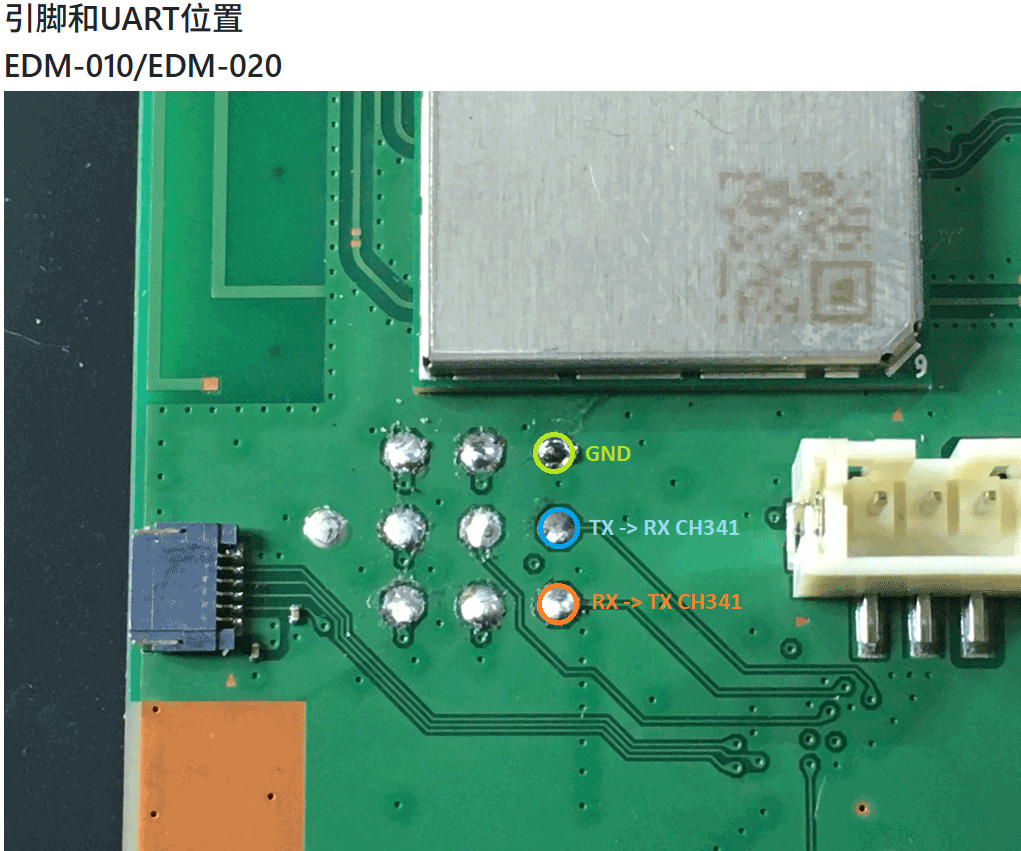
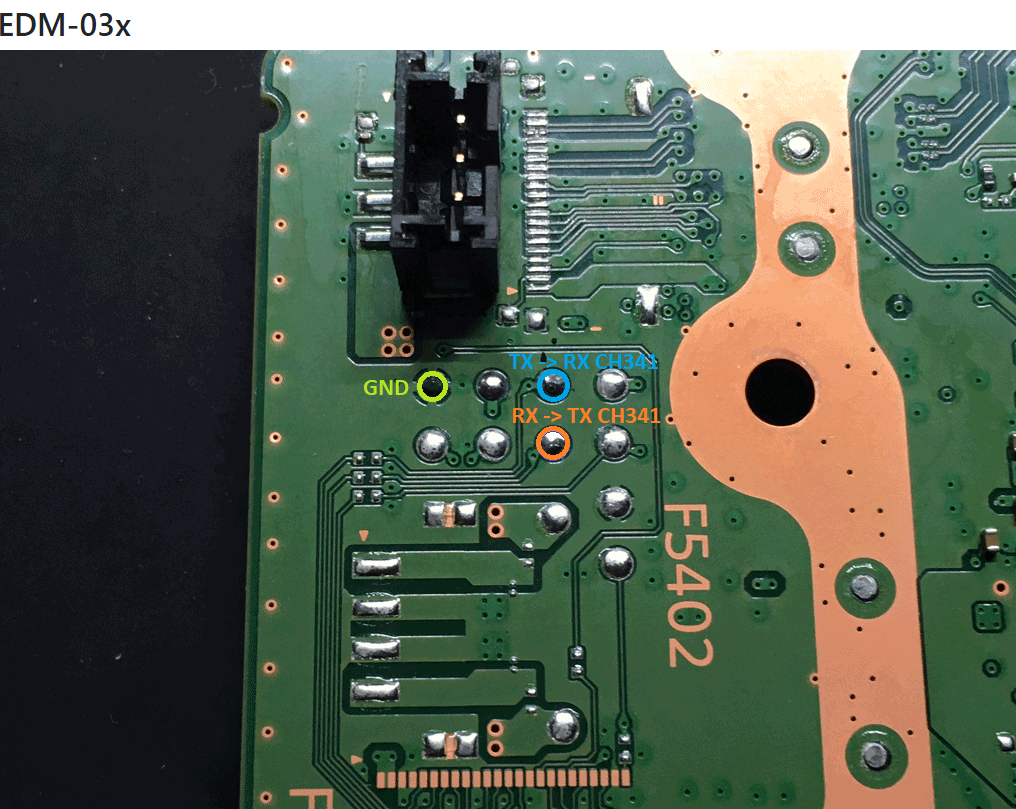
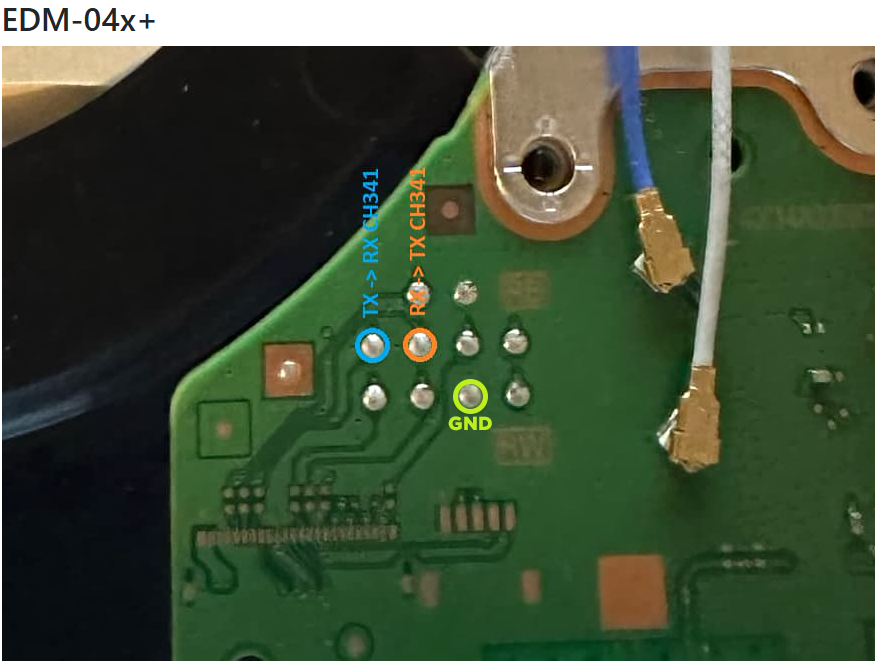
将UART线焊接到模块和PlayStation 5:共使用三根线:参考图片
把UART模块的RX针脚的第一根线连接到PlayStation 5的TX针脚。
从UART模块的TX针脚接到PlayStation 5的RX针脚。
将第三根线从UART模块的GND针脚连接到PlayStation 5的GND针脚。
为PlayStation 5供电12V:将PlayStation 5连接到有电源的墙壁插座,或使用直流电源供应12V电源。
注意:目前不要开机。
读取多状态代码:PlayStation 5 有多个状态,我们将尝试从中读取错误代码。我们会读取当前存储在内存中的代码,以了解之前的故障情况并保存以供参考。以下状态是我们将尝试从错误代码分离出来的:
待命状态
第一次启动序列(开机状态)
通电状态
第二次启动序列(开机状态)注意
:每次读取代码时,我们都会希望保存代码的参考(如果有的话)。然后清除所有代码,再进入下一个状态。
之前的错误代码:在采取任何行动之前,我们会希望获取之前被放入内存的错误代码的快照。连接PlayStation 5并通过电源或有电源插座供电12V。在控制台服务工具中选择“Read All Codes”。保存信息后,在控制台服务工具中选择“清除所有代码”。断开控制台的12V电源,等待1分钟让控制台完全断电。
注意:控制台服务工具会将错误日志保存在*/logs目录中。
待机状态:再次向主机供电,无论是电源还是有电源的墙壁插座。不要开机。等1分钟,让控制台初始化为待机状态。在控制台服务工具中选择“Read All Codes”。如果在此过程中出现错误,很可能与待机状态有关。保存信息。如果显示错误代码,建议在继续前先诊断这些代码。在控制台服务工具中“清除所有代码”,但不要断开12V电源。保持连接。你应该处于待机状态,没有错误代码。
第一次启动尝试:按下PlayStation 5的电源键即可开机。注意:如果主机无法完全开机,不用担心。如果只是发出哔哔声、关机或不响应,这可能是正常的。在控制台服务工具中选择“Read All Codes”。如果在此过程中出现错误,很可能与开机状态有关。保存信息。如果显示错误代码,建议在继续前先诊断这些代码。同样在控制台服务工具中“清除所有代码”,但不要断开12V电源。保持连接。控制台可能处于通电状态、待机状态,或看似关机状态。
开机状态:如果主机没有完全开机,可以跳过这一步。如果主机完全开机,你可能需要打开电影、PlayStation 4或PlayStation 5游戏并长时间运行游戏,才会出现崩溃或冻结。在此阶段,建议定期“阅读所有代码”,查看是否有代码出现。
第二次启动尝试:按下PlayStation 5的电源键再次开机。注意:你可能会得到与第一次启动尝试不同的结果,比如没有指示灯但只响一个哔声,或者没有指示灯但没有哔声。在控制台服务工具中选择“Read All Codes”。如果在此过程中出现错误,很可能与开机状态有关。保存信息。
诊断和排查:你现在可能拥有一份错误代码和/或描述列表。利用提供的信息,诊断并排查你的PlayStation 5问题。你可能需要查看社区论坛或其他渠道,进一步诊断或排查你的PlayStation 5。