
本文包含了在Steam Deck或其他设备上重置或恢复SteamOS的不同选项。如果你无法启动、想清除设备本地数据,或者遇到其他故障问题,可能需要这样做。
快速链接
- 恢复出厂设置(清除所有本地数据,重新安装Steam)
- 回滚到之前的操作系统(恢复到之前已知良好操作系统的同时保留用户数据)
- 从设备中删除用户数据(清除所有本地数据)
- 安装 / 重镜像 / 修复 SteamOS (清除设备上所有数据并安装 SteamOS)
- 如果你想在设备上安装SteamOS,已经安装了其他操作系统想回到SteamOS,或者遇到其他故障问题,可能需要这样做。
恢复出厂设置
如果你想清除所有本地数据(包括游戏等)并重装Steam/SteamOS,可以使用这个功能。
如果你的设备能成功启动Steam,
这个选项可以使用。
- 在Steam中,按“Steam”按钮,进入“设置”,然后选择“系统”。
- 然后往下滚动到恢复出厂设置选项,选择“恢复出厂设置”按钮。
注意:“重装SteamOS”选项可能需要有活跃的网络连接。如果系统文件被修改,该操作会下载原始版本,将其恢复为未修改状态。如果你无法或不想连接互联网,可以禁用“重装SteamOS”选项,或者使用“回滚到之前的操作系统”选项来恢复到SteamOS的旧版本。
回滚到之前的操作系统
SteamOS能够在保留用户数据(如已安装的游戏、存档等)的同时,恢复到最后已知的正常操作系统版本。这对于你认为操作系统最近某些修改可能引发了问题,或者怀疑当前操作系统数据损坏并希望保留用户数据的情况非常有用。
要回滚到之前的操作系统,请参见以下说明:
- 按住电源键10秒,将设备完全关机。我们建议在设备插在电源上时完成这些步骤。
- 按住“……”按下按钮,按下电源键开机
- 继续保持“……”按键一直按到你看到标有“SteamOS”的菜单。
恢复菜单看起来大致如下:

- 在这个菜单中,你可以从顶部选择第二个选项,上面写着“Previous SteamOS…”
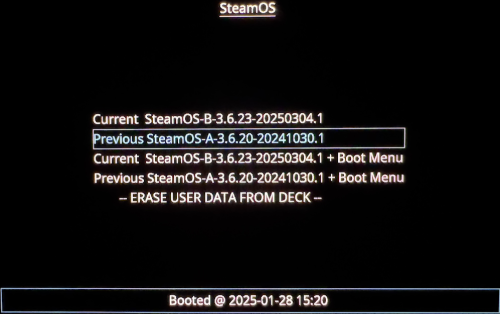
从设备中删除用户数据
如果你想清除 Steam Deck 或其他 SteamOS 设备上的所有本地用户数据,但又不想这样做,或者无法通过恢复出厂设置来清除,这个选项非常有用。进入该菜单需要特定按键,设备必须完全关闭。
- 按住电源键10秒,将设备完全关机。我们建议在设备插在电源上时完成这些步骤。
- 按住“……”按下按钮,按下电源键开机
- 继续保持“……”按键一直按到你看到标有“SteamOS”的菜单。
恢复菜单看起来大致如下:
- 在这个菜单中,你可以选择“从牌组中抹除用户数据”。这会抹去所有本地用户数据。
安装 / 重装 / 修复 SteamOS
如果你想在设备上安装SteamOS,已经安装了其他操作系统并想回到SteamOS,或者遇到其他故障问题,你可以将SteamOS重新映像到设备上。
目前,官方上“由SteamOS驱动”的设备只有Steam Deck和Legion Go S。我们正在扩大支持范围,随着Steam和SteamOS 3.7的最新更新,与其他AMD驱动的PC掌机兼容性有所提升。
