
此文档来源网络,经本人测试成功再整理分享的,目前刷机成功率不是很高,动手能力强的可以自行尝试,因电脑环境和数据线都不一样,目前遇到诸多问题暂时无法解决。凡刷完后无法开机自行负责(建议找专业的维修),并与本人无关。麻烦各位老板别来找我赔偿!!!!
如果刷机不行,可能是EMMC芯片坏了,大力学习灯硬盘寿命到了,需要找专业的技术人员重新更换,大力学习灯EMMC芯片,电流检测0.03,定在那,指定需要拆解更换!
如果技术不行,也可以找本人维修,更换16G,168元包回去运费,更换64G ,199元 包回去运费 采用全新三星芯片,质保一年。
联系方式:美女客服 15004002998 微信同步 (拆解发货维修需要自己拆下灯头,尾部充电座配重4个螺丝。)
使用场景
(显示 Fastboot mode. 或卡 logo 画面),如果是黑屏成功概率比较低。
硬件要求
搭载 Win10/Win11 系统的电脑
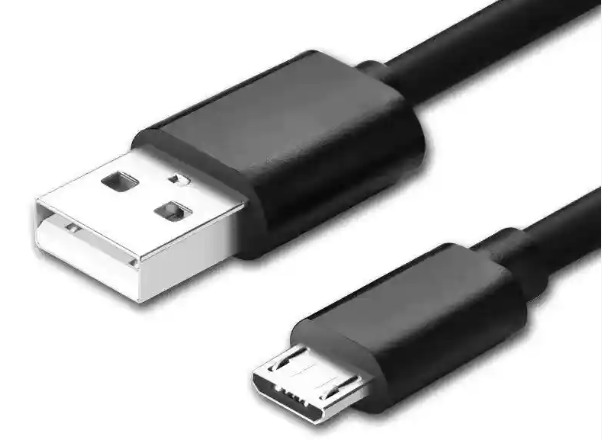
【及其重要】老式安卓(Micro USB)口数据线(需要使用较新的品牌数据线。线身比普通充电线更粗更长,保证传输稳定性)
目录文件说明
- MtkClient_Tool_2.0:刷机工具包
- T6:适配 T6 型号的刷机包
- T6pro:适配 T6pro 型号的刷机包
重要的提示!!!(刷机前记得备份原机的四个制定分区替换包内文件)
重要的提示!!!(刷机前记得备份原机的四个制定分区替换包内文件)
重要的提示!!!(刷机前记得备份原机的四个制定分区替换包内文件)
详细刷机步骤
第一步:安装驱动并重启电脑
- 打开解压后的文件夹,运行【主程序】MtkClient 工具箱0.exe
- 命令行中输入 yes,按回车键确认
- 输入数字 1,按回车键开始安装驱动
- 驱动安装完成后,重启电脑(必须重启,否则驱动不生效)
第二步:重新启动工具并进入刷机连接模式(先关闭杀毒软件)
- 电脑重启后,再次运行【主程序】MtkClient 工具箱0.exe
- 命令行中输入 yes,按回车键确认
- 输入数字 2,按回车键确认
- 勾选 Add python.exe to Path 后点击 Install Now,出现 Setup was successful 后关闭,按住任意键返回
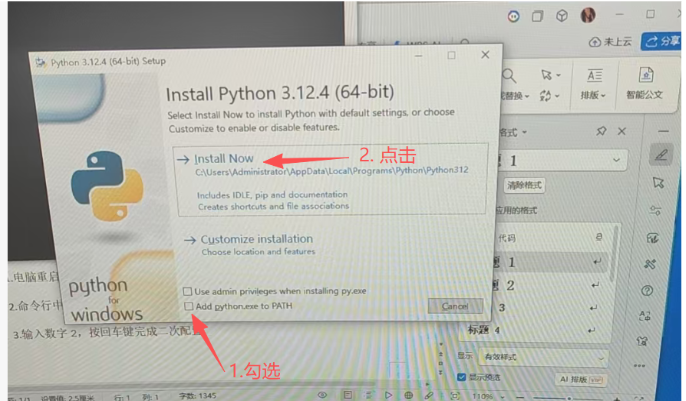
- 输入数字 6,按回车键进入刷机连接模式(如果没有反应或者报错 .. 需要检查程序的目录中是否包含中文,若包含中文需要把所有中文删掉)
第三步:建立设备与电脑的连接(先拔掉大力电源线)
- 将安卓(Micro USB)口数据线一端连接大力学习机,另一端连接电脑USB口
- 长按大力学习机开机键不要放!!
- 插入大力学习机的电源线,重点关注电脑刷机程序右上角(下图所示)
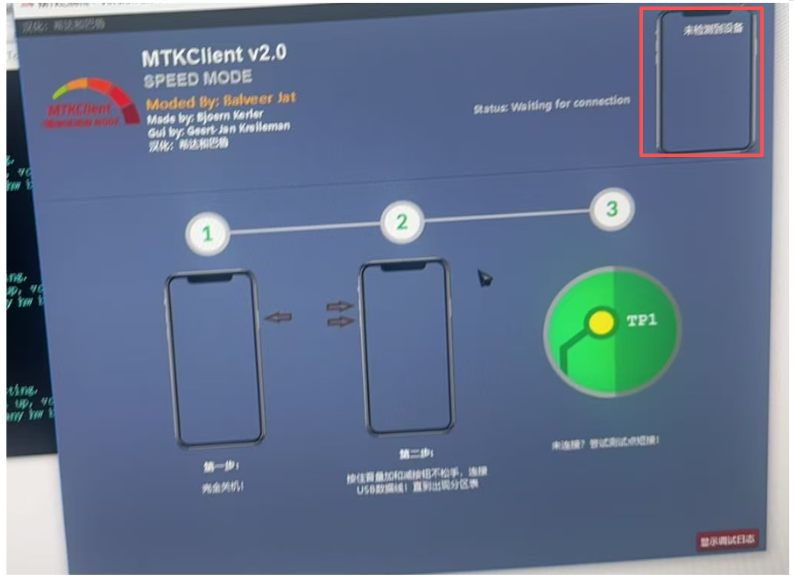
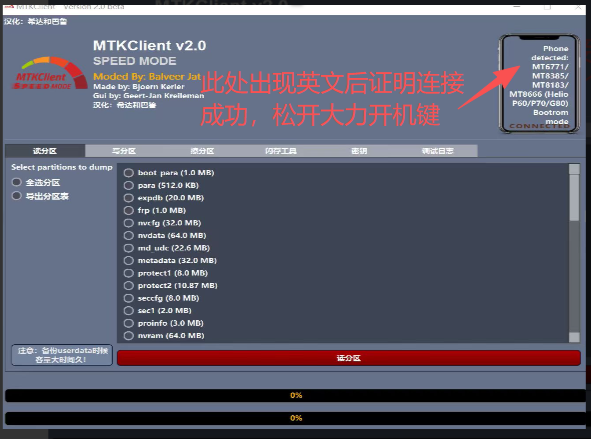
等待 5 秒到 4 分钟,直至刷机工具界面显示连接成功(下图所示),再松开开机键。(注意:不需要等到完全显示如图英文,看到框内出现英文字幕后立刻松手,按压时间太长也会失败)
异常处理 1:系统阻止加载未签名驱动
电脑弹窗提示“安全设置阻止加载未签名驱动”
按以下步骤操作:
按下 Win+X 组合键,调出菜单后按 A 键打开命令提示符
输入命令 bcdedit /set testsigning on,按回车键执行
重启电脑,待电脑开机后继续后续操作
拔掉大力学习机的数据线和电源线
重新运行【主程序】MtkClient 工具箱_v2.0.exe,输入 6 按回车
回到第三步第 1 条,重新执行连接操作
异常处理 2:长按 4 分钟仍无连接反应
更换全新的安卓(Micro USB)口数据线尝试(普通充电线不行,尽量买全新的线比如:绿联安卓快充数据线 MicroUSB 充电线老式安卓(Micro USB)接口)
更换电脑上的其他 USB 口(优先选择机箱后置 USB 口,供电更稳定)
⚠️ 重要提醒:
任何一步连接失败,都需 先拔掉数据线和电源线 → 关闭刷机工具 → 重新运行主程序,再按步骤重新连接,连接顺序严禁搞错!
第四步:备份关键分区文件(只需要备份一次,千万别要重复备份如果是多次刷机跳过此步)【首次备份的文件一定要存好,不能被替换】
- 刷机工具连接成功后,在界面中依次点击 读分区 → 导出分区分表
- 在分区列表中,勾选proinfo、nvram、nvdata、nvcfg 四个分区
- 点击界面中的红色读分区按钮开始备份,备份文件可保存至电脑任意位置
- 等待界面下方进度条走到 100%,确认备份完成(切勿中途中断)
第五步:替换刷机包文件
将第四步备份好的所有文件,复制粘贴至对应型号的刷机包文件夹(T6/T6pro),若弹出文件重复提示,选择直接覆盖即可。
第六步:擦除设备原有分区
- 在刷机工具界面中点击擦分区
- 选择所有分区,点击擦分区按钮开始清除
- 等待进度条走到 100%,擦除完成后再进行下一步
第七步:写入新的刷机包系统
- 在刷机工具界面中点击写分区
- 点击选择文件夹(多分区),在弹出的文件选择器中,找到并选中对应型号的刷机包文件夹(T6/T6pro),点击写分区按钮
- 等待进度条走到 100%,系统写入完成(此过程切勿断开设备连接、关闭工具或重启电脑)
第八步:完成刷机并启动设备
- 系统写入完成后,关闭刷机程序
- 先拔掉大力学习机与电脑连接的数据线
- 再拔掉大力学习机的电源线
- 重新插入电源线,按下开机键,启动大力学习机(有时候插入电源线会自动开机属于正常现象)
第九步:刷机完成开机黑屏处理方案【正常开机不需要,可跳过此步!】
全量包固件下载地址(下载后解压到 D 盘根目录)
- 把文件夹 mtkclient23 改为 mtkclient2
- 输入 8 回车
- 运行以下命令(黄色部分需要改成对应大力型号):
mtkclient2pythonpython mtkclient2/mtk wo 0x0 0x3e5c00000 d:t6pro.bin –parttype user
(注:图中 d:t6pro.bin 为示例路径,实际应根据机型替换为 t6.bin 或 t6pro.bin)
- 会提示连接(第三步连接)
- 连接成功后会自动写入
- 写入 100% 后
- 拔掉数据线和电源
- 等待 10 秒
- 通电开机
后续关键设置:关闭自动更新(避免再次故障)
- 设备开机后进入主画面,点击界面右上角设置按钮
- 在设置菜单中选择设备管理
- 点击版本信息后面的问号(⚠️严禁点击“检查更新”,否则会再次触发强制升级)
- 在版本信息页面中,找到自动更新选项并关闭,完成全部操作
- 执行过 bcdedit /set testsigning on 的需要把 on 改成 off 执行一次,不然可能会影响电脑运行其他程序
无法绑定提示 SN 码错误的处理方法:
断开电源和数据线后执行第二步,再擦除 proinfo、nvram、nvdata、nvcfg 四个分区,最后用最原始备份的 4 个分区文件写入对应的四个分区。写入成功后断开电源数据线,重新插电源开机。

