Android是Linux内核,那么它的最高系统管理员就是root用户。我们购买一台(国产)手机,平时在上面进行各种适用操作,都是普通用户的身份,而并未取得这台手机的全部使用权;所谓的root手机,即是取得root用户的权限,可以以管理员的身份来对所有文件进行read/write/execute的操作。
现今,主流获取root权限的步骤,是和刷机密不可分的。主要有4步:
- 解开BootLoader(BL锁)
- 刷入第三方Recovery(TWRP等)
- 刷入第三方ROM、GApps
- 刷入Magisk(root)
所以说,想要刷机,首先要确认——
- 你了解这一台手机的型号和设备代号。(比如小米/红米的手机,命名系统混乱。此时唯有设备代号可以确认机型)
- 能解开BL锁,参考2021年还有哪些手机可刷机
- 有现成的Recovery和ROM可以用,寻找你自己机型的论坛版块内讨论。一般来说,高通芯片的手机会更有利于开发者自制ROM。
- 你自己确认不需要原厂的保修了
- 你做好了思想准备:手机可能变砖,可能系统不稳定——做好备份,初学者不建议在主力手机上尝试。
事前准备
一台国产安卓手机,开机之后
其实分了三个岔路口:
- 充满广告(和后门)的操作系统ROM【正常开机】
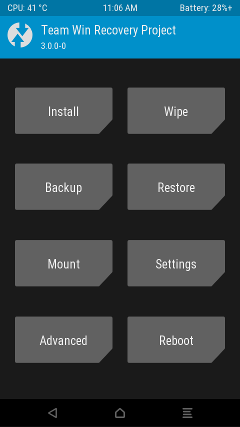
- 简陋的Recovery模式【在开机商标页面同时按住电源键与音量+或-,根据手机厂商可能有所不同】

- Fastboot模式【在开机商标页面同时按住电源键与音量+或-,根据手机厂商可能有所不同】

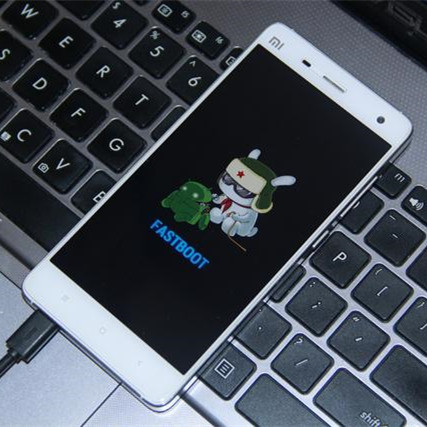
刷机会用到后两种模式。
备份
很重要!刷机会清除手机里面的所有信息!
为以防手机变砖,可以再确认手机官方系统的下载刷入方法。其他系统我不清楚,小米、红米手机 https://www.miui.com/download.html
开发者模式设置
普通正常开机,Android 9 及更高版本:设置 > 关于手机 > 版本号,疯狂点按七次并解锁,勾选USB调试。
ADB工具
Android 调试桥 (adb) 是一种功能多样的命令行工具,可让您与设备进行通信。adb 命令可用于执行各种设备操作(例如安装和调试应用),并提供对 Unix shell(可用来在设备上运行各种命令)的访问权限。
找一条确定能传数据的USB数据线(不要用那种只能充电的),再选一个有USB接口的电脑,用作刷机的工具。
在此电脑上安装Android SDK Platform Tools。 ,以windows系统为例,解压后找到里面有adb.exe的文件夹,在这个文件夹按住shift+鼠标右键,点选在此文件夹打开Powershell窗口
用USB数据线将安卓机与电脑相连,在Poweshell窗口中输入:
.\adb devices -l
如果没有成功链接,会显示:
* daemon not running; starting now at tcp:5037
* daemon started successfully
List of devices attached
如果成功链接,会显示已连接的安卓设备。
解开BL锁
默认情况下,大多数 Android 设备都附带一个已锁定的bootloader引导加载程序,这意味着用户无法刷写引导加载程序或设备分区。
再次提醒!
解锁后数据全部会消失,注意备份!
解锁后不能保修了!
如果你的手机是Google Pixel
手机进入fastboot模式,把它和电脑连上,在在Poweshell窗口中输入命令,检查fastboot连接:
.\fastboot devices回车后应该显示你的设备序列号,如果不是,你需要确保你的驱动程序已正确安装。
一旦你确认你的fastboot连接没问题,即可运行解锁bootloader命令:
.\fastboot flashing unlock
BL锁解开,意味着我们现在可以对这个手机为所欲为,不用担心手机内置的启动加载程序把经过修改的手机给卡在开机画面了。
刷入第三方Recovery
Recovery是安卓的一个恢复系统,有点像WIND的PE或DOS,设备出厂时就有recovery了,但原厂的recovery是不能用来刷第三方修改后的系统的,也就是说不能刷那些民间高手做的精简、优化ROM。原厂的recovery通常用来进行恢复出厂设置、升级官方固件。
想要刷入ROM或者Magisk(root),原厂自带的recovery是不能用的,此时就需要第三方Recovery。现今最主流的第三方Recovery是TWRP。
TWRP stands for TeamWin Recovery Project. It is a custom touch recovery that is GUI based.
TWRP allows the following features:
- Backups of partitions in TAR or raw Image format
- Restore backups from internal storage, external SD storage or OTG devices
- Custom Firmware installation
- Partition wiping
- File deletion
- Terminal access
- ADB Root Shell
- Theme Support
- Possible decryption support depending on device
在此列表中寻找你自己的机型:https://twrp.me/Devices/
点击进入之后,会发现TWRP官方贴心地提供了刷入TWRP的教程。
以 Xiaomi Redmi Note 7 为例:https://twrp.me/xiaomi/xiaomiredminote7.html
- 正常开机,重新打开开发者模式和USB调试
- 把电脑和手机用USB数据线连起来
- 在电脑上找到有
adb.exe的文件夹,在这个文件夹按住shift+鼠标右键,点选在此文件夹打开Powershell窗口 - 输入
.\adb reboot bootloader,手机重启进入fastboot模式 - 把对应机型的TWRP下载到之前反复提到的这个有
adb.exe的文件夹,重命名为twrp.img - 输入
fastboot flash recovery twrp.img,然后fastboot reboot
刷完之后不能重启进系统,因为一旦(在刷Magisk之前就)进去了,MIUI就会把recovery还原回去
如果官方列表没有你所持有的机型……在确定能承担风险的情况下,上XDA论坛,寻找网友自制的适配这个机型的TWRP(或其他recovery,我自己用的是OrangeFox)
刷入第三方ROM(可选)
如果只要root的话其实是可以忽略这一步的……但国产原厂ROM大家都懂的。刷掉算啦。
评论市面上流行的ROM:
LineageOS,很素,不含谷歌全家桶,就是开源安卓最原本的样子。
Pixel Experience,顾名思义从外观到功能都复刻了谷歌自家手机的预装系统,是正统谷歌爱好者的最佳选择。
Evolution X,在复刻谷歌预装系统的基础上添加了大量自定义功能,正统感与丰富功能兼得,是我正在用的系统。
AOSIP,Bootleggers,Resurrection Remix,我记得以前都不含谷歌全家桶,现在不知道了。外观和功能有很强的开发者个性化色彩,但看起来就不如前两款那么正式。RR 以前号称功能最多的系统。
Derpfest 是 AOSIP 的魔改版,功能更多,更富有艺术气息。
Havoc,和 EvoX 很像,但风评不好,似乎是因为第三方系统互相抄功能都要声明/获得许可,而它直接闷声抄了。
不含谷歌全家桶的都可以自行加装,但可能效果比预装的要差。
一个系统诞生后,还需要被机型维护者适配到具体机型上,如果适配被开发者承认则称为 Official,否则称为 Unofficial。
一般来说自定义功能越多系统越不稳定,但还要看用户反馈 bug 的数量来确认。
ROM官方网站的wiki页面会提供刷机的步骤指引。照做就是了。以在Redmi Note7上安装PE为例:https://wiki.pixelexperience.org/devices/lavender/install/
不过大多数官方教程用的是adb sideload,我们不用这么麻烦,直接install刷入ROM的zip文件即可。
刷入步骤(俗称的“卡刷”)
懒得上步骤图了。不太明白怎么操作的可以滑到下面看Magisk的刷入方法,一模一样的。
- 找到对应机型的ROM.zip文件,下载并存入手机的SD卡/能在手机上适用的U盘中。
- 阅读ROM的下载页面/github页面说明,注意里面是否包含firmware 、谷歌全家桶等内容。刷机顺序一般是firmware->ROM->谷歌全家桶,注意ROM里面已经包含的内容就不要再刷了。新手刷机选一个全部都包含的(如Pixel Experience)就可以了。省心省力。
- 重启手机,进入recovery模式。
- 点选wipe,选 Format Data,这个步骤可以去除内部存储里的所有数据和加密
- 点选install,选中在SD卡里面、U盘里面自己下载好的ROM,滑动确认刷入即可
- 首次重启进入系统之前,开机等待的时间会比较长。不过我建议先不要急着重启,该装谷歌装谷歌,该装Magisk装Magisk。方法和安装ROM是一样的。